


Fire TV Stick: IPTV installieren und einrichten
1. Navigieren Sie auf dem Startbildschirm Ihres Geräts auf die Option „Suchen“.
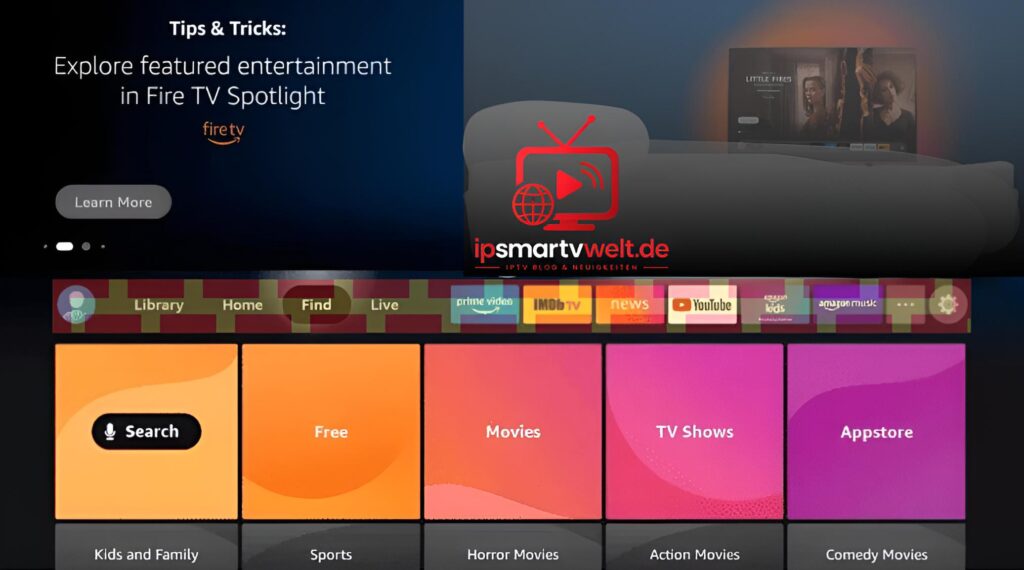
2. Klicken Sie auf Suchen.
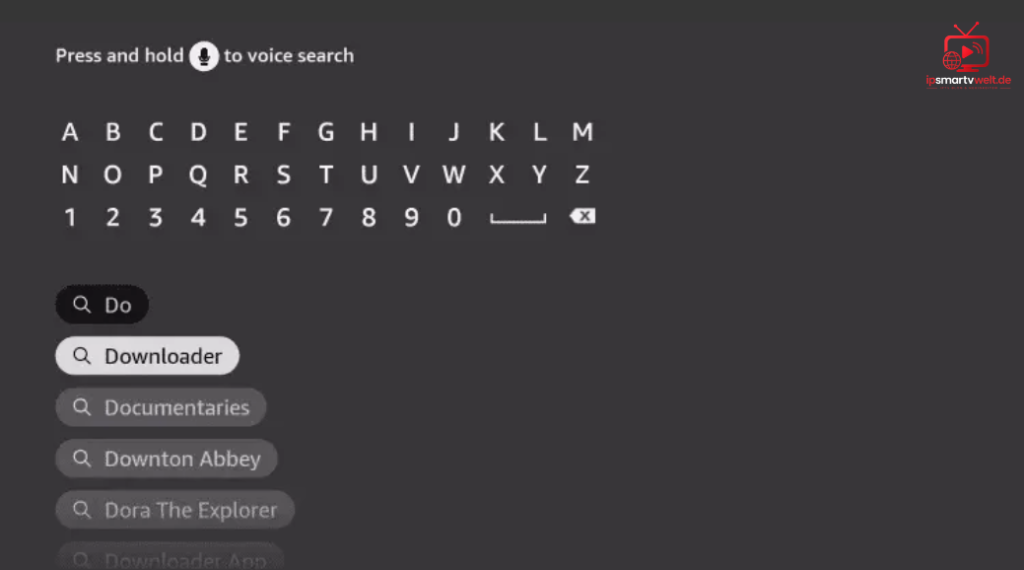
3. Suchen Sie nach Downloader und wählen Sie die App aus.
4. Wählen Sie die Downloader-App aus.
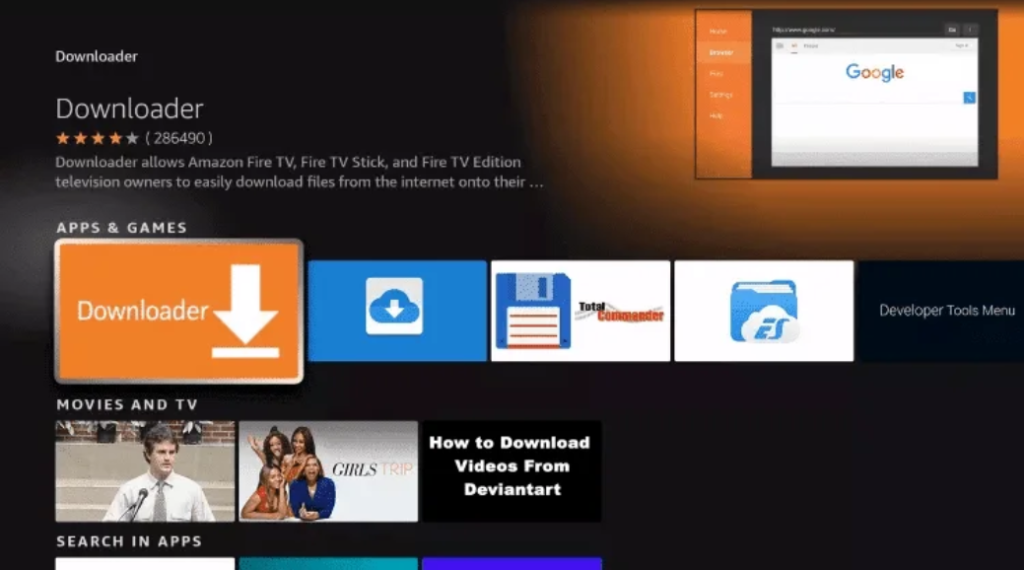
5. Klicken Sie auf Herunterladen.
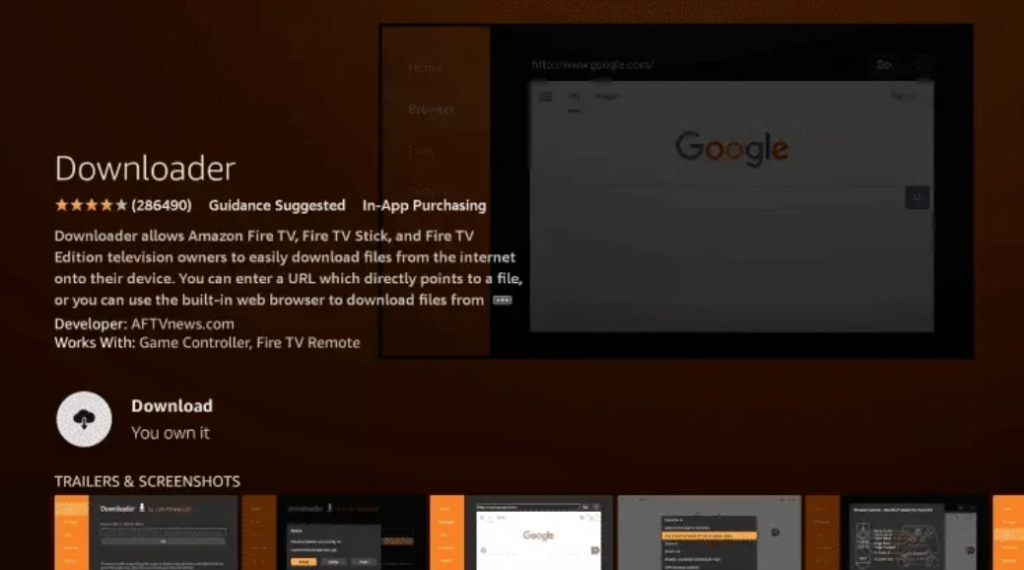
6. Sobald die Installation abgeschlossen ist, klicken Sie auf „Öffnen“.
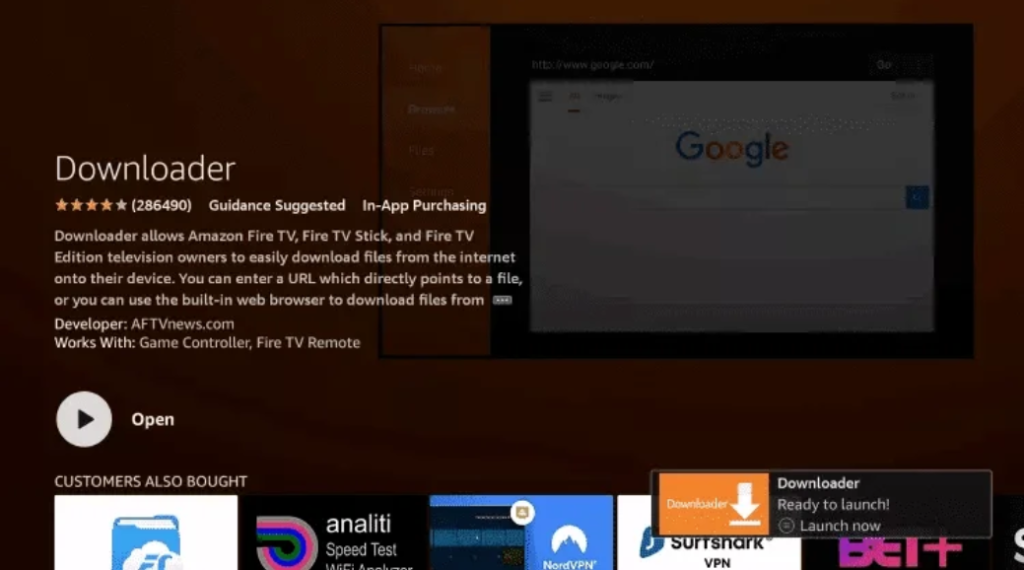
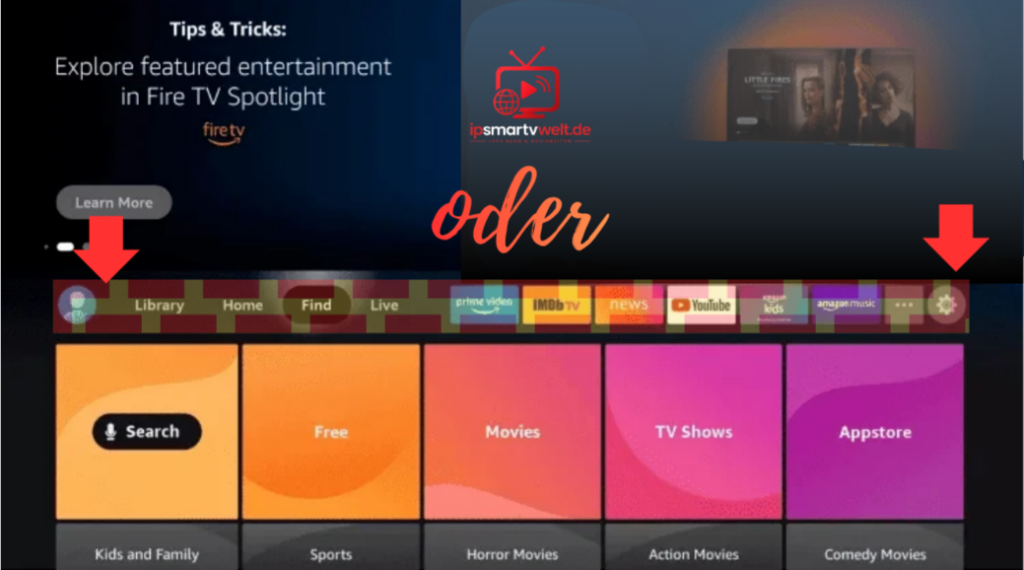
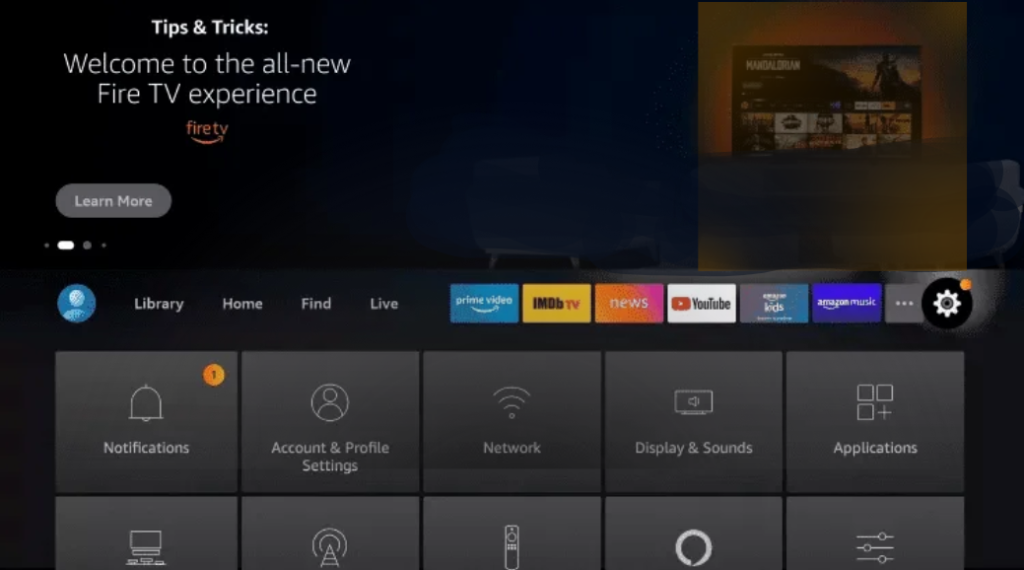
7. Kehren Sie zum Startbildschirm zurück und öffnen Sie die Einstellungen.
8. Klicken Sie auf Mein Fire TV.
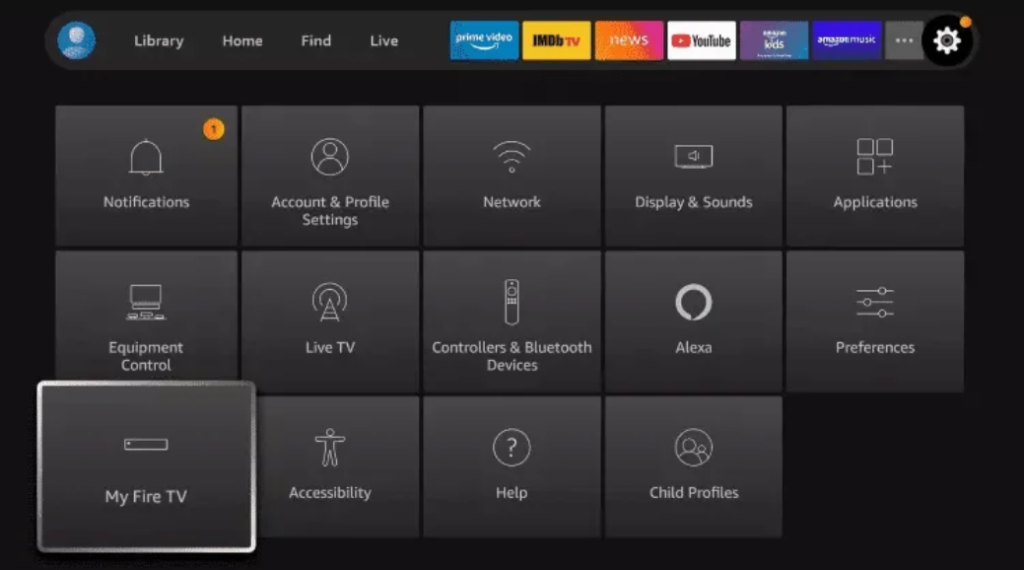
9. Wählen Sie Entwickleroptionen.
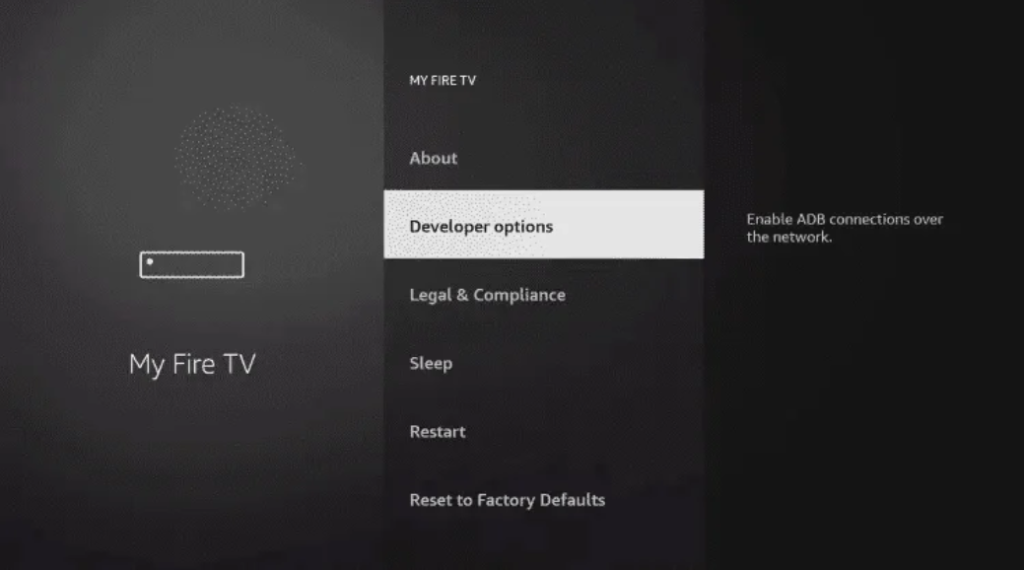
10. Klicken Sie auf Unbekannte Apps installieren.
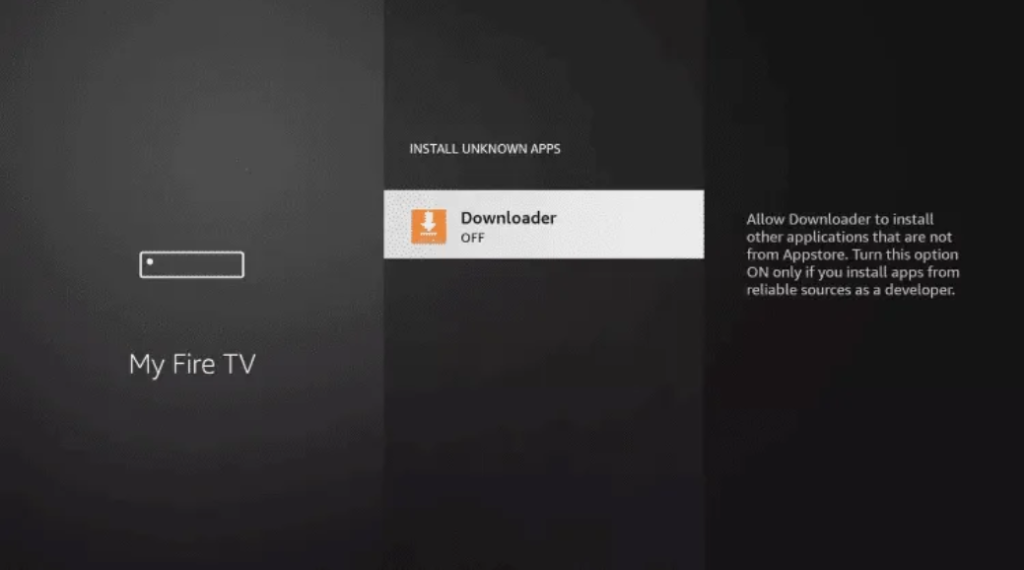
11. Suchen Sie die Downloader-App und klicken Sie darauf.
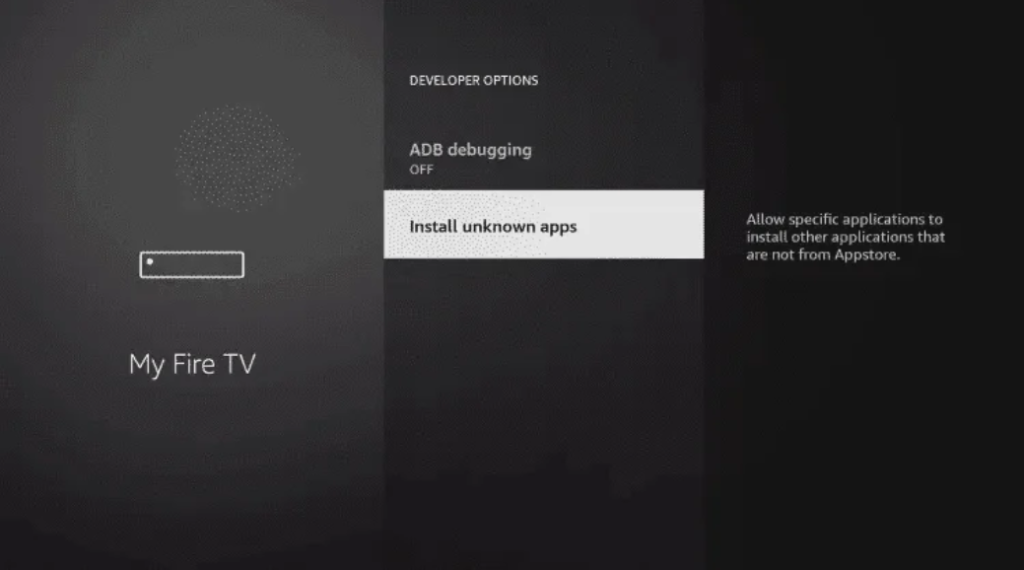
12. Dadurch wird die Option „Unbekannte Quellen“ für die Downloader-App aktiviert, was das Sideloading auf Ihrem Gerät ermöglicht.
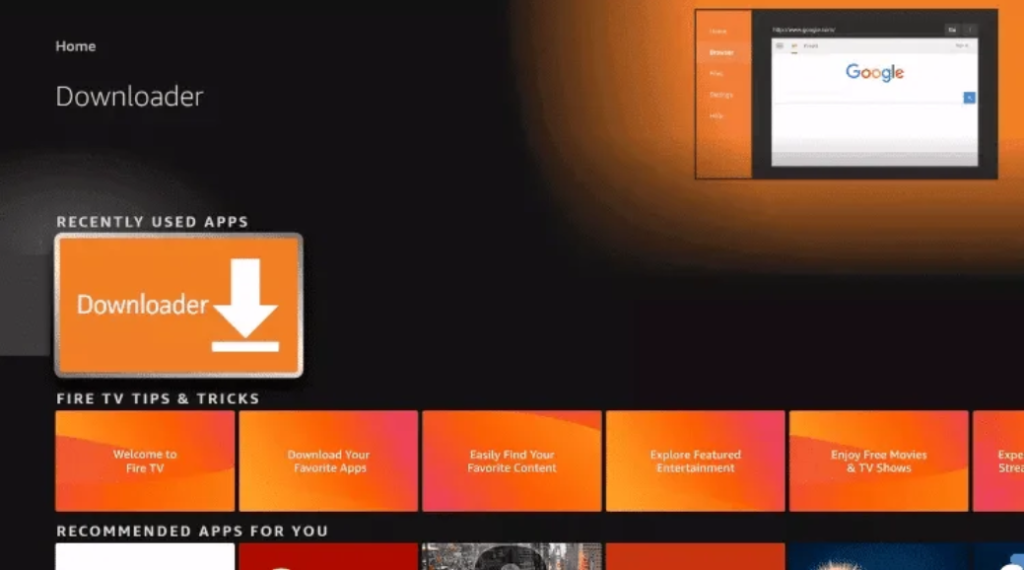
13. Starten Sie die Downloader-App.
14. Klicken Sie auf Zulassen.
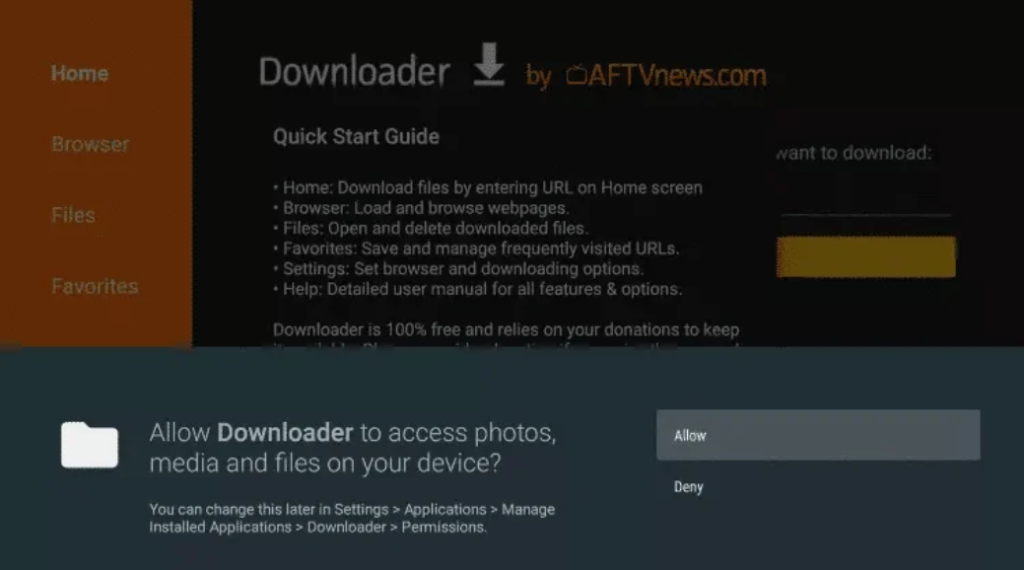
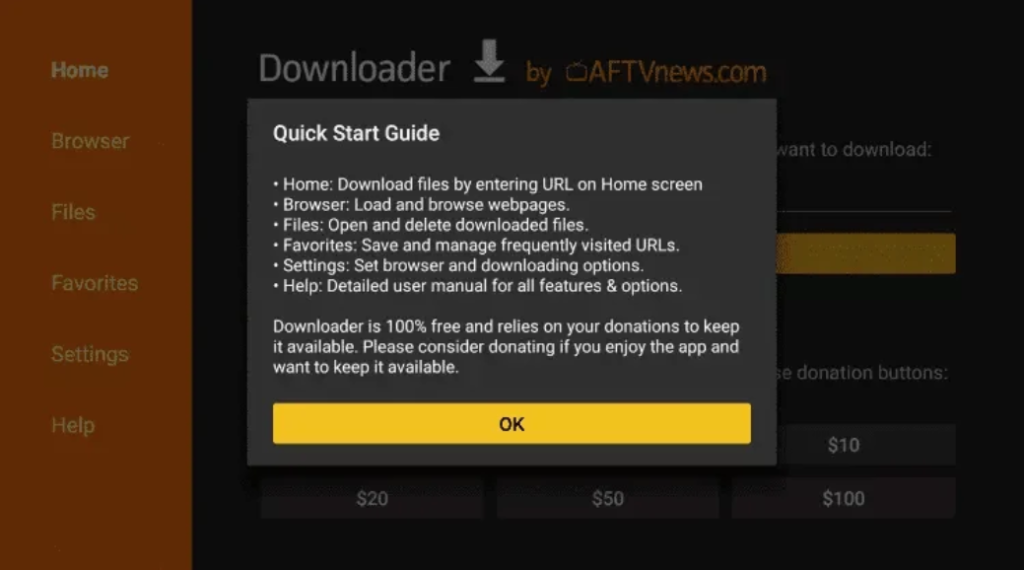
15. Klicken Sie auf OK.
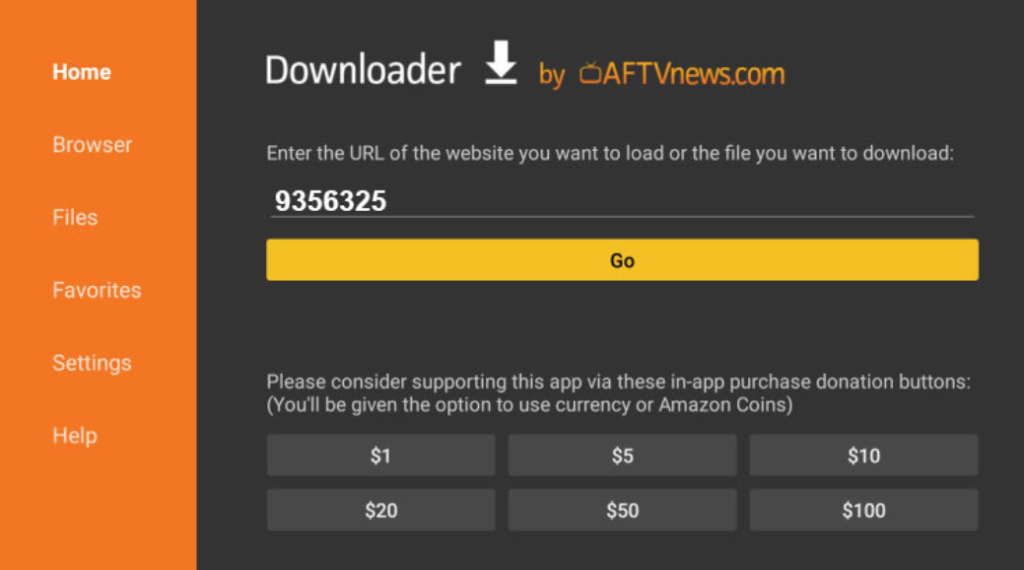
16. Geben Sie den folgenden Code ein, um den IPVOS PLAYER zu installieren: 9356325 und klicken Sie auf Los.
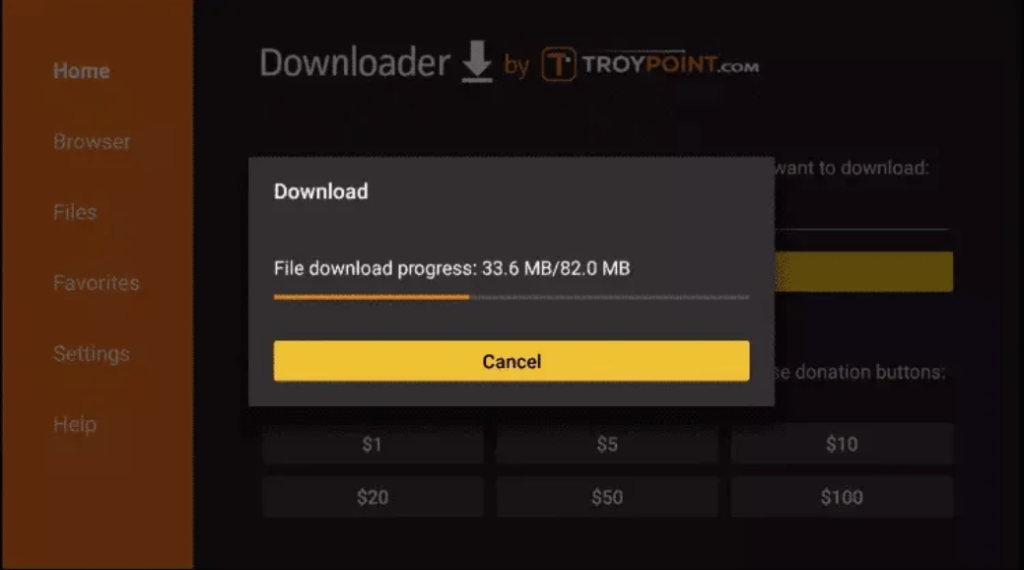
17. Warten Sie, bis der Download der Datei abgeschlossen ist.
18. Klicken Sie auf Installieren.
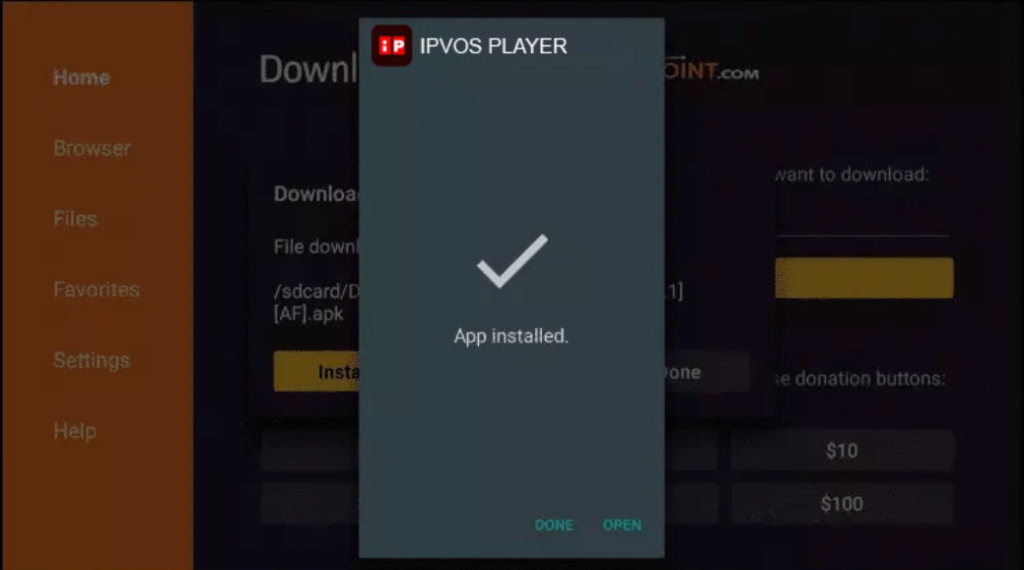
19. Klicken Sie erneut auf Installieren, wenn Sie dazu aufgefordert werden.
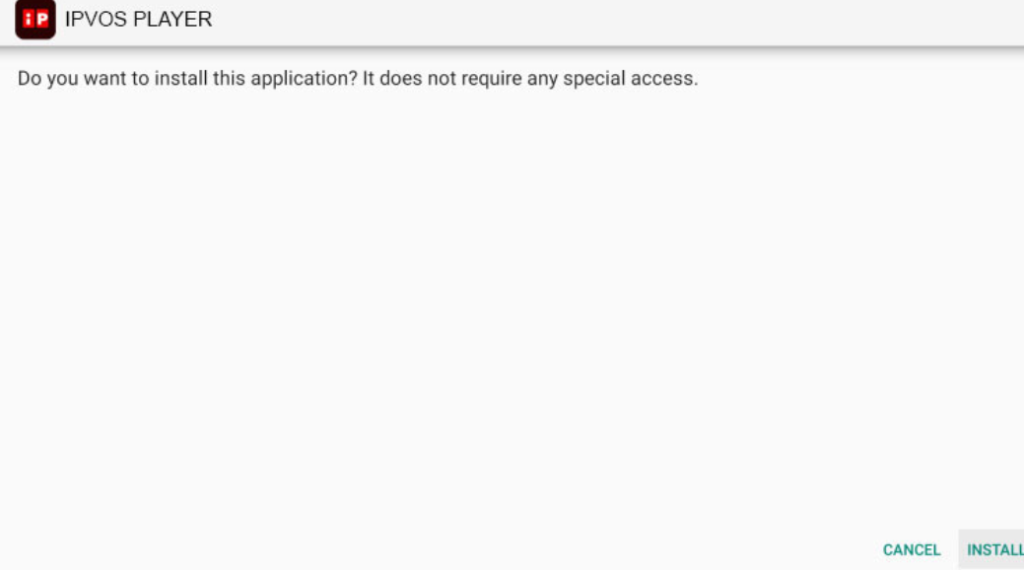
20. Klicken Sie auf Fertig.
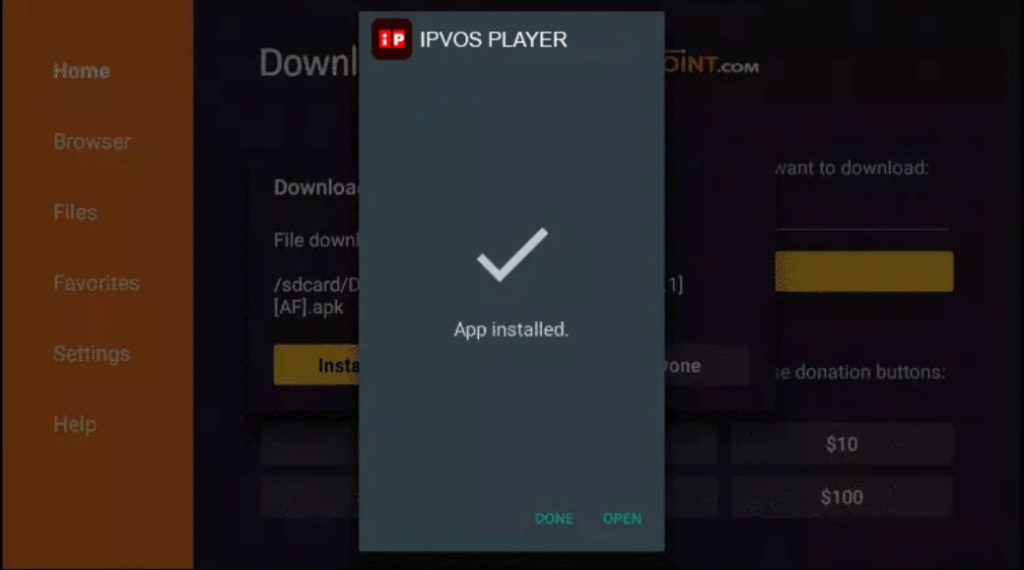
21. Öffnen Sie den IPVOS PLAYER und wählen Sie „PLAYLIST HINZUFÜGEN“.
22. Geben Sie den Benutzernamen und das Passwort ein, die wir Ihnen per WhatsApp, E-Mail oder Chat gesendet haben. Alternativ können Sie uns Ihre IPVOS PLAYER MAC-Adresse mitteilen, damit wir die Einrichtung aus der Ferne für Sie übernehmen.
IPTV einrichten auf Android (TVORA Player)
Schritt 1: Laden Sie die TVORA Player App über folgenden Button herunter:
🚀 TVORA Player App herunterladen
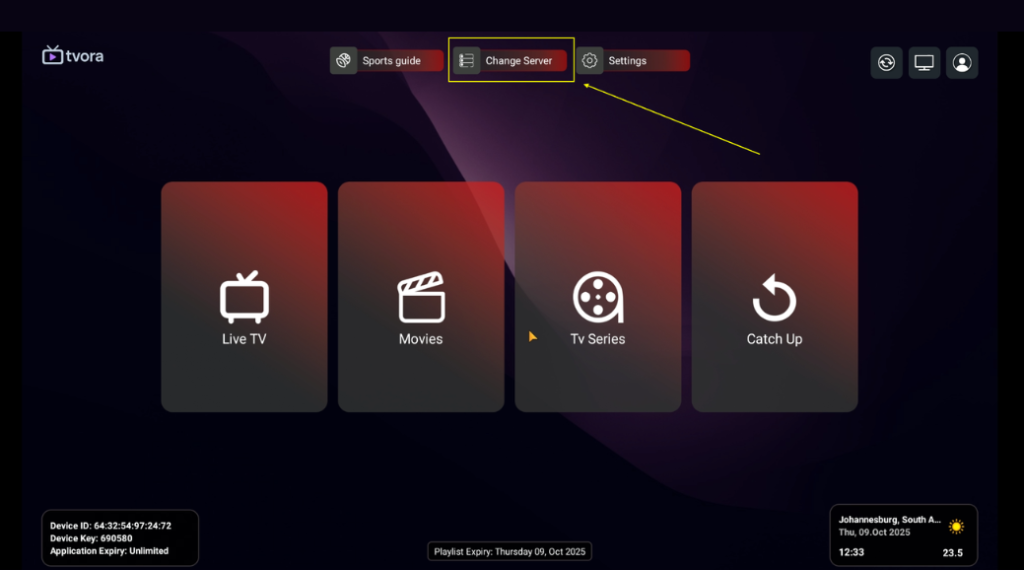
Schritt 2: Öffnen Sie die App nach dem Download und der Installation. Wählen Sie „Server ändern“ und anschließend „Playlist hinzufügen“.
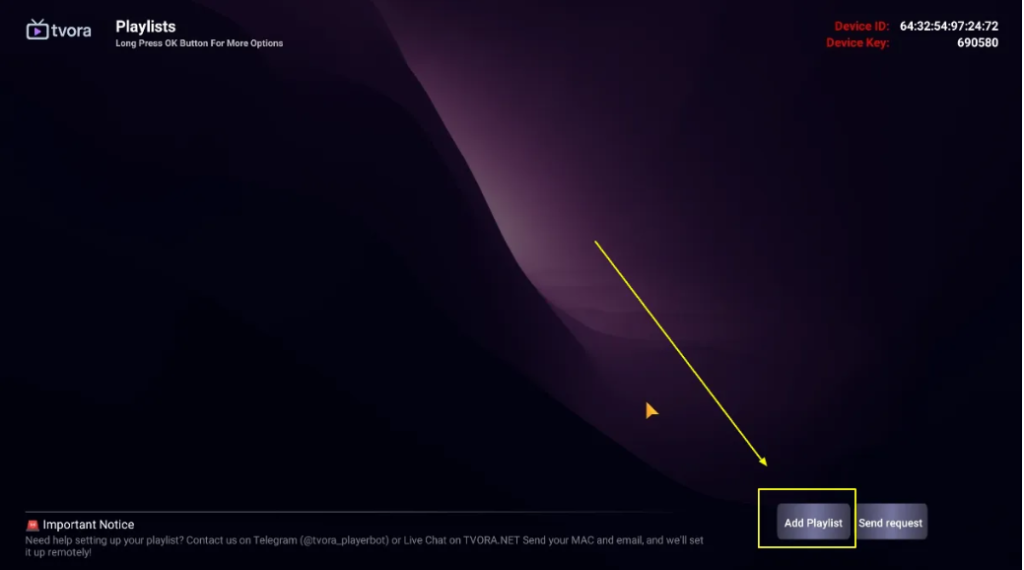
Schritt 3: Klicken Sie erneut auf „+ Playlist hinzufügen“.
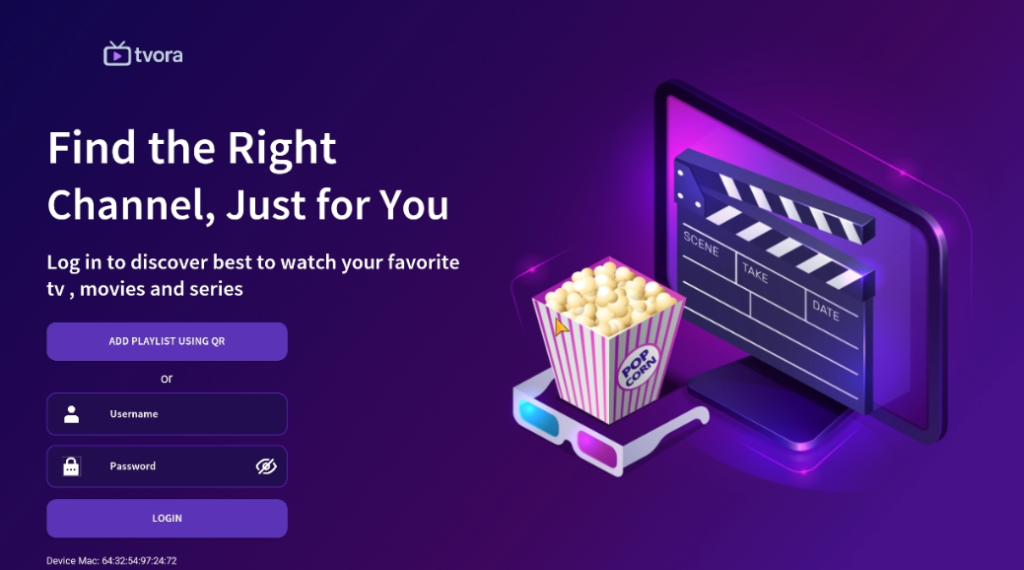
Schritt 4: Geben Sie die Zugangsdaten ein, die Sie von uns per WhatsApp oder E-Mail erhalten haben, und klicken Sie auf „ANMELDEN“.
Schritt 5: Warten Sie einen kurzen Moment. Geben Sie nun einen beliebigen Namen für Ihre Playlist ein (z. B. Mein TV), um sie zu identifizieren.
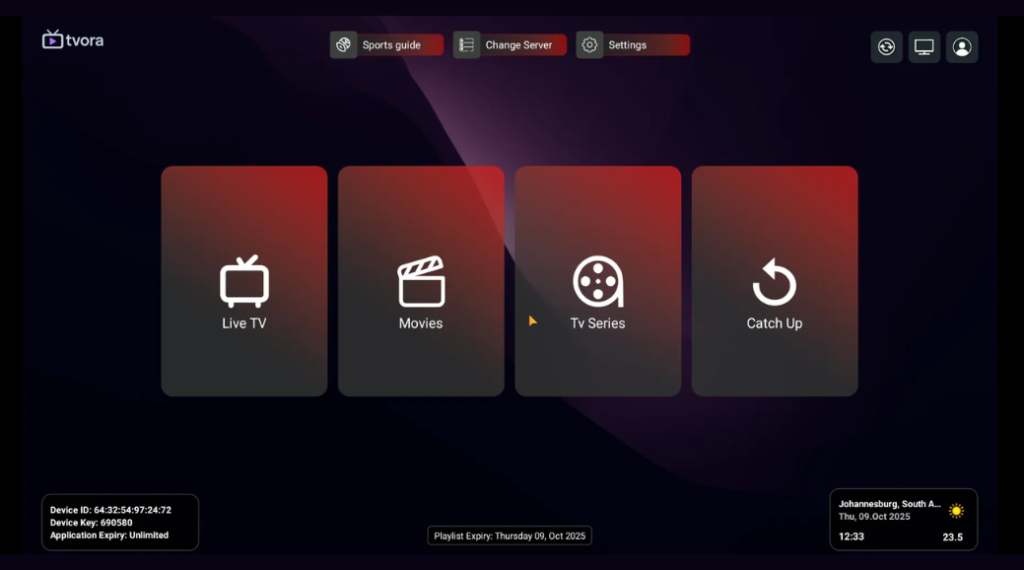
Schritt 6: Klicken Sie anschließend auf „Live-TV“, „Filme“ oder „Serien“, um Ihre Inhalte zu genießen.
IPTV einrichten auf Apple iOS & Mac (IBO Player)
Schritt 1: Suchen und laden Sie die App IBO Player direkt aus dem App Store herunter.
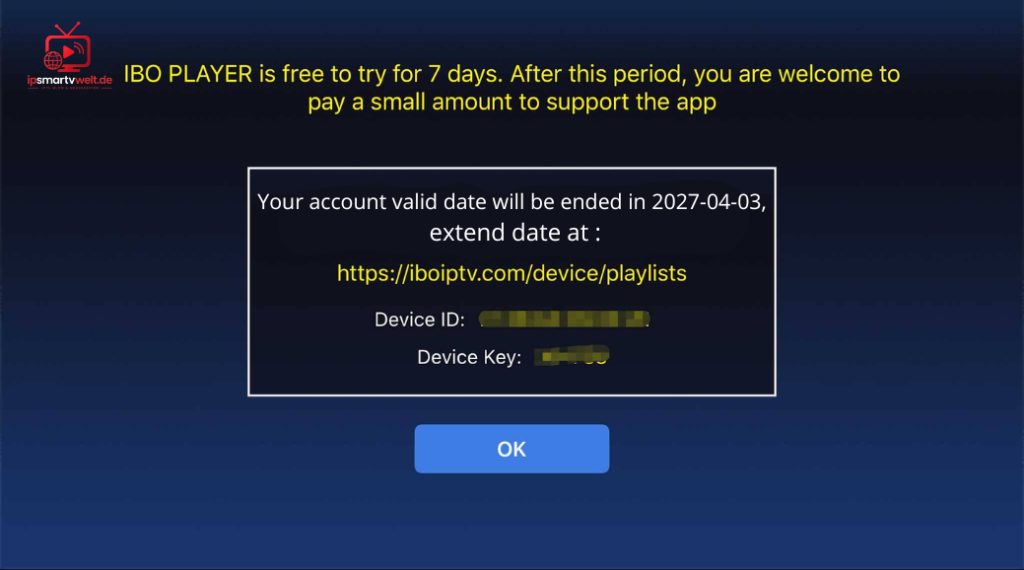
Schritt 2: Öffnen Sie die App nach der Installation. Auf dem Bildschirm werden Ihnen die MAC-Adresse und der Device Key (Geräteschlüssel) angezeigt.
Schritt 3: Senden Sie uns diese MAC-Adresse und den Device Key einfach per WhatsApp, E-Mail oder Live-Chat zu.
Schritt 4: Sobald wir Ihren Zugang freigeschaltet haben (dauert nur wenige Minuten), starten Sie die App einfach neu. Fertig!
IPTV einrichten auf Smart TV (Samsung, LG, Sony…)
Schritt 1: Suchen und installieren Sie eine der folgenden Player-Apps (empfohlen: IBO Player, SetIPTV oder NetIPTV) direkt aus dem App-Store Ihres Smart-TVs.
Schritt 2: Öffnen Sie die App nach der Installation. Auf dem Bildschirm werden Ihnen die MAC-Adresse sowie ggf. der Device Key (Geräteschlüssel) angezeigt.
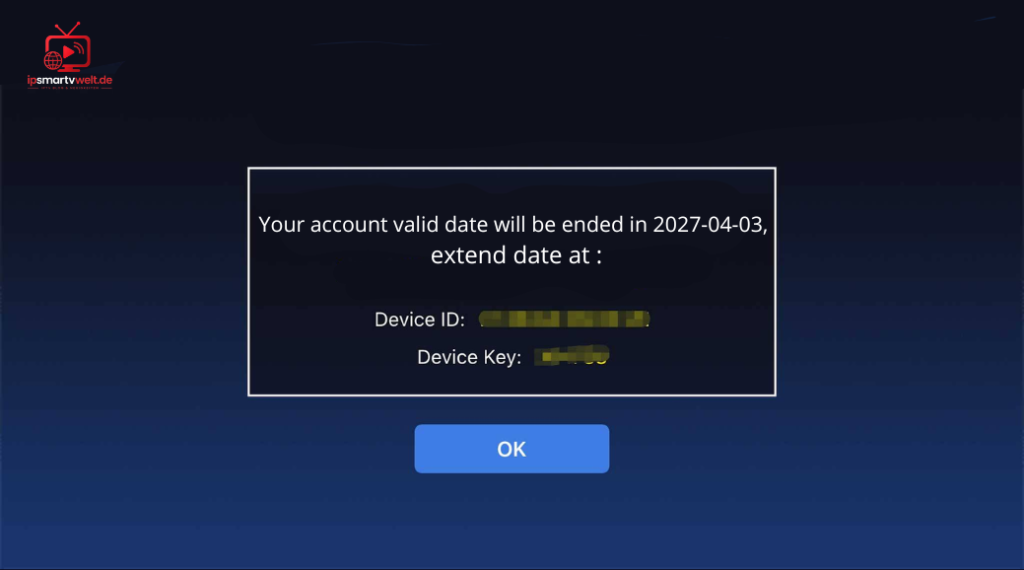
Schritt 3: Senden Sie uns die MAC-Adresse und den Device Key ganz einfach per WhatsApp, E-Mail oder Live-Chat zu.
Schritt 4: Sobald wir Ihren Zugang freigeschaltet haben (dauert nur wenige Minuten), starten Sie die App auf Ihrem Fernseher einfach neu.
Fertig!
IPTV einrichten auf Windows PC & Mac
Schritt 1: Anwendung herunterladen
Laden Sie den IPTV Smarters Pro Player direkt für Ihr Betriebssystem herunter:
Schritt 2: Installation & Anmeldung
-
Installieren und öffnen Sie die heruntergeladene Datei auf Ihrem Computer.
-
Wählen Sie in der App die Option „Login with Xtream Codes API“.
-
Geben Sie den Benutzernamen, das Passwort und die Server-URL ein, die wir Ihnen per WhatsApp oder E-Mail zugesendet haben.
-
Klicken Sie auf „Add User“ / „Anmelden“ – Fertig!
Relevante Suchbegriffe / Keywords:
IPTV Windows PC, IPTV Mac macOS, IPTV Smarters Pro Windows, IPTV Smarters Mac, IPTV Player PC, Xtream Codes API Windows, IPTV App für PC herunterladen, Bestes IPTV für Mac.
IPTV einrichten auf MAG Box
Schritt 1: MAC-Adresse senden Senden Sie uns die MAC-Adresse Ihrer MAG-Box per WhatsApp, E-Mail oder Live-Chat.
(Sie finden die MAC-Adresse auf dem Sticker an der Unterseite Ihres Geräts – sie beginnt gewöhnlich mit 00:1A:79:...).
Schritt 2: Portal-URL eintragen
Nach Ihrer Bestellung senden wir Ihnen den passenden Portal-Link.
Gehen Sie auf Ihrer MAG-Box zu: Einstellungen (Settings) → Systemeinstellungen (System Settings) → Server → Portale (Portals).
Tragen Sie bei Portal 1 Name einen beliebigen Namen ein (z. B. Mein TV) und bei Portal 1 URL den von uns zugesendeten Link.
Speichern Sie die Einstellungen und starten Sie Ihr Gerät neu. Fertig!